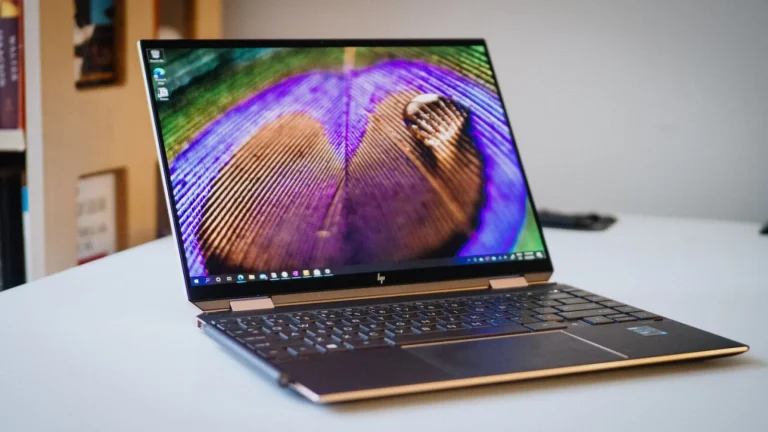
لپ تاپ

  • تکنولوژیلپ تاپ

    مقایسه لپ‌تاپ i5 نسل 10 با i5 نسل 12 برای کارهای روزمره

    انتخاب لپ‌تاپ مناسب برای کارهای روزمره، از آن تصمیم‌هایی است که می‌تواند حال‌وهوای دیجیتالی زندگی ما را دگرگون کند. آیا میان لپ‌تاپ i5 نسل ۱۰ و i5 نسل ۱۲ برای انجام کارهای روزمره مردد هستید؟ تجربه به ما نشان داده که پردازنده Core i5 نسل دوازدهم با معماری هیبریدی خود، عملکردی به مراتب روان‌تر و کارآمدتر برای وظایف روزمره، از وب‌گردی گرفته تا کار با نرم‌افزارهای آفیس و تماشای فیلم، ارائه می‌دهد و عمر باتری بهتری را به ارمغان می‌آورد. انتخاب یک لپ‌تاپ جدید همیشه مثل قدم گذاشتن در دنیایی پر از گزینه و امکانات است؛ دنیایی که در آن هر تصمیم کوچک می‌تواند تأثیر بزرگی بر تجربه کاربری ما بگذارد. زمانی که صحبت از پردازنده به میان می‌آید، Intel Core i5 معمولاً به عنوان یک انتخاب متعادل و هوشمندانه شناخته می‌شود. این پردازنده توانایی اجرای اکثر وظایف روزمره را به خوبی دارد، اما در طول سال‌ها، اینتل نسل‌های مختلفی از i5 را معرفی کرده که هر کدام ویژگی‌ها و بهبودهای خاص خود را به همراه داشته‌اند. در این میان، دو نسل دهم و دوازدهم Core i5، به خصوص برای کاربرانی که به دنبال یک لپ‌تاپ برای کارهای روزمره هستند، تفاوت‌های قابل توجهی دارند. بیایید با هم سفری به دنیای …

  • عمومیلپ تاپ

    چرا لپ تاپ لنوو روشن نمی‌شود؟

    به نقل از قسطی آنلاین لنوو به یک برند مشهور در زمینه الکترونیک و تکنولوژی تبدیل شده است. این مجموعه، طیف گسترده‌ای از لپ تاپ‌ها را برای همه مقاصد از بازی گرفته تا استفاده روزمره ارائه می‌دهد و یکی از برترین تولید کنندگان لپ تاپ در جهان محسوب می‌شود. حال شاید این سوال برای‌تان به‌وجود بیاید که چگونه که روشن نمی‌شود را تعمیر کنیم؟ آداپتور برق و کابل برق را همواره باید محکم وصل کرده و سپس بررسی کنید که کابل برق شل نبوده، آسیب ندیده و همچنین سوخته نباشد. سپس سعی کنید که از پریز دیواری دیگری هم استفاده کنید تا مطمئن شوید که ایراد از کیفیت برق خانه نیست. اطمینان حاصل کنید که فقط از کابل شارژ و آداپتور لنوو استفاده می‌کنید و سپس لپ تاپ ریست کنید. علت روشن نشدن لپ تاپ لنوو را قصد داریم که در این مطلب مورد بررسی قرار داده و ببینیم که چه راهکارهایی مفیدی می‌توانیم به شما معرفی کنیم که بتوانید این مشکل را حل کنید. سیم برق و هر وسیله متصل به آن را جدا کنید یک گیره کاغذ پیدا کنید سوراخ بازنشانی اضطراری لپ تاپ خود را پیدا کنید با گیره کاغذ، سوراخ بازنشانی را حدود ۱۰ ثانیه فشار …

دکمه بازگشت به بالا